


Клавиатуры Apple





FAQ
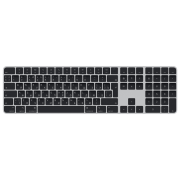
Настроить клавиатуру Apple довольно просто, и ты можешь сделать это всего за несколько минут. Сначала убедись, что твоя клавиатура подключена к устройству. Если это Bluetooth-устройство, открой настройки на своем Mac и перейди в раздел "Bluetooth". Там ты найдешь свою клавиатуру, и тебе нужно будет просто нажать "Подключить". Важно помнить, что Apple предлагает как проводные, так и беспроводные клавиатуры, и настройки для них могут немного различаться, но сам процесс всегда будет простым и интуитивно понятным.
После подключения ты можешь настроить клавиши и их функциональные особенности в разделе "Клавиатура" в системных настройках. Здесь ты можешь выбрать, как будет работать клавиша Caps Lock, переназначить функции клавиш или настроить скорость повторения символов. Если у тебя есть Magic Keyboard, ты можешь также настроить дополнительные функции, такие как поддержка жестов на некоторых моделях. Просто зайди в настройки и выбери оптимальные параметры, чтобы клавиатура идеально подходила именно тебе.
Горячие клавиши на Mac могут значительно упростить твою работу и ускорить выполнение задач. Это как магия для твоей продуктивности, когда ты начинаешь использовать их на постоянной основе. Например, комбинация Command + C и Command + V — это стандартное копирование и вставка, а Command + Z позволяет отменить последние действия. Но Mac предлагает и более мощные сочетания, такие как Command + Tab, чтобы быстро переключаться между приложениями, или Command + Space для быстрого поиска всего на твоем устройстве через Spotlight.
Если ты работаешь с несколькими окнами, тебе будет полезна комбинация Command + ` (гравис) для переключения между ними. А для снятия скриншотов, ты можешь использовать Command + Shift + 4, что даст возможность выделить только нужную область экрана. Горячие клавиши делают работу на Mac более удобной и быстро осваиваемой, а после того как ты начнешь использовать их, процесс работы станет намного быстрее и приятнее.
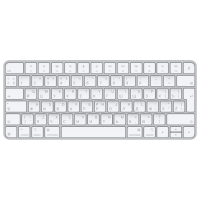
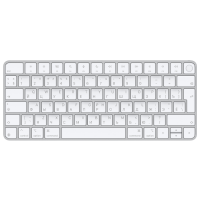
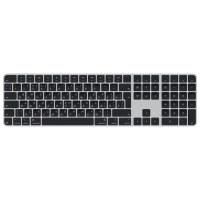
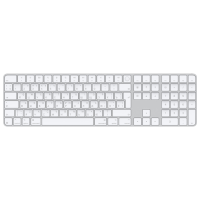
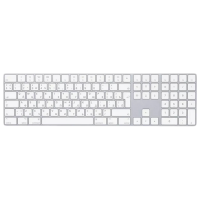
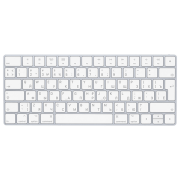
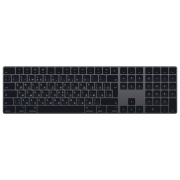
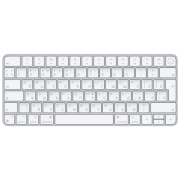
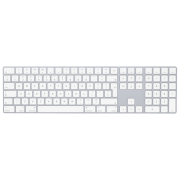
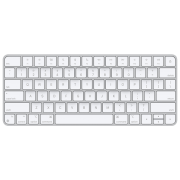
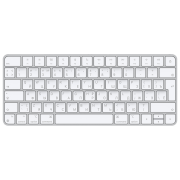
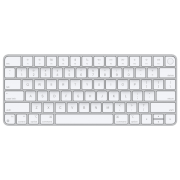
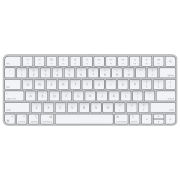
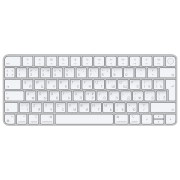
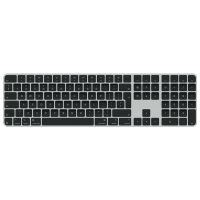
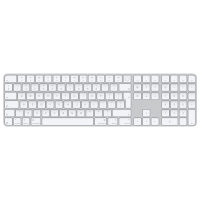
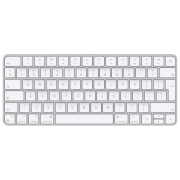
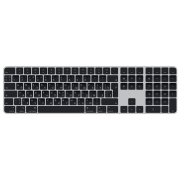
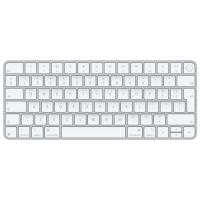
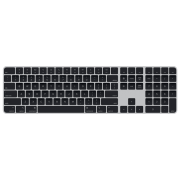
Magic Keyboard от Apple — это не просто клавиатура, а настоящая находка для тех, кто ценит удобство и стиль. Использовать её очень просто. Главное — убедиться, что она подключена к твоему устройству через Bluetooth или через Lightning-кабель, если это проводная модель. При первом подключении нужно будет немного подождать, пока устройства "найдут" друг друга, но обычно это происходит очень быстро.
Что касается особенностей использования, то Magic Keyboard славится своим тонким дизайном и тихими, чувствительными клавишами. Работать с ней очень комфортно, а её компактный размер идеально подходит для мобильности. Также стоит отметить, что она имеет встроенную батарею, которую можно зарядить через Lightning-кабель. Для того чтобы продлить срок службы батареи, просто выключай клавиатуру, если ты не используешь её какое-то время. В настройках macOS ты можешь легко настроить дополнительные функции Magic Keyboard, например, регулировку яркости подсветки или назначение горячих клавиш. В целом, это устройство сделано для того, чтобы твоя работа стала удобной и продуктивной.
крутая рассылка