


Клавиатуры Asus




FAQ
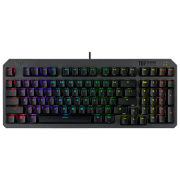
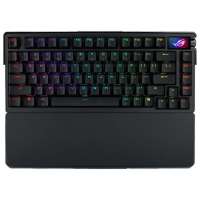
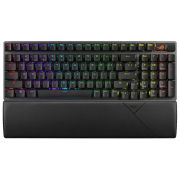
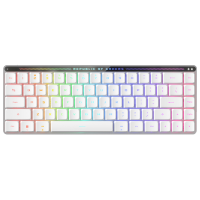
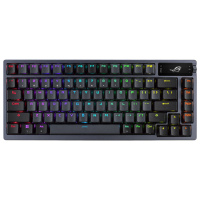
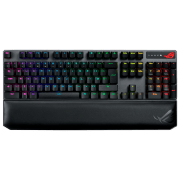
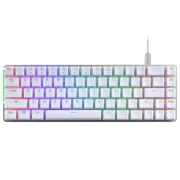
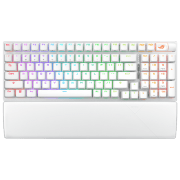
Чтобы управлять подсветкой клавиатуры ASUS, всё достаточно просто. На большинстве моделей ASUS достаточно нажать специальную клавишу, чтобы изменить яркость или даже переключить режим подсветки. Это может быть клавиша с изображением лампочки или сочетание клавиш, например, Fn + F3 и Fn + F4 для уменьшения или увеличения яркости. В зависимости от модели, вы также можете включить или выключить подсветку с помощью таких сочетаний. Если у вас клавиатура с RGB-подсветкой, то для изменения цвета потребуется использовать специальные утилиты, такие как Armoury Crate. Эта программа позволяет настроить не только цвет подсветки, но и режимы, например, эффекты дыхания или реакцию на нажатие клавиш. Таким образом, можно легко адаптировать подсветку под собственные предпочтения.
Чтобы горячие клавиши работали без использования клавиши Fn на ноутбуках ASUS, вам нужно изменить настройки в BIOS. Обычно на ASUS для этого нужно перезагрузить компьютер, войти в BIOS, нажав клавишу F2 (или другую, в зависимости от модели), а затем найти настройку "Action Keys Mode" или подобную. Если вы включите эту функцию, горячие клавиши будут работать без необходимости нажимать клавишу Fn. Это удобно, если вы часто используете мультимедийные клавиши или другие функциональные клавиши и не хотите постоянно зажимать Fn. После того как вы измените этот параметр, ваши горячие клавиши будут работать напрямую, что сделает использование компьютера ещё более комфортным.
Если у вашего ноутбука ASUS есть RGB-подсветка, управлять ею можно через программу Armoury Crate, которая предоставляет широкий функционал для настройки подсветки. Эта утилита позволяет не только выбирать цвет подсветки для каждой клавиши, но и задавать различные эффекты, такие как "дыхание", плавные переходы цветов и многое другое. В Armoury Crate можно создать несколько профилей подсветки и переключаться между ними в зависимости от настроения или ситуации. Для базовых настроек можно использовать сочетания клавиш Fn + соответствующие клавиши (например, для изменения яркости подсветки или включения эффекта). Если вы хотите более детально настроить подсветку и эффекты, обязательно скачайте и установите Armoury Crate, чтобы извлечь максимум из возможностей вашего ноутбука ASUS.
крутая рассылка