


Клавиатуры Canyon

FAQ
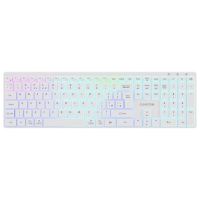
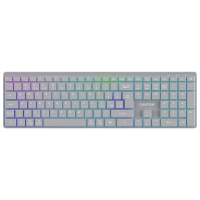
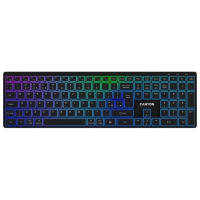
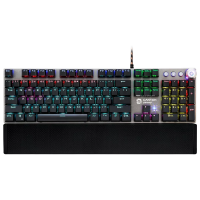
Если ты приобрел клавиатуру Canyon с подсветкой и хочешь настроить её под свои предпочтения, это не составит труда. Большинство моделей с подсветкой имеют несколько режимов, которые позволяют выбрать различные цвета или эффекты. Обычно для этого достаточно использовать специальные клавиши на самой клавиатуре. Ты можешь легко регулировать яркость, переключать режимы подсветки или даже выбрать один из множества цветов. Просто нажми соответствующую клавишу или комбинацию клавиш и следуй подсказкам, указанным в инструкции. В некоторых моделях также есть программное обеспечение, которое позволит настроить подсветку ещё более точно, создавая уникальные световые эффекты. Если ты любишь, чтобы твой рабочий стол или игровая зона выглядели эффектно, настрой подсветку под свои нужды — это создаст атмосферу и поможет работать или играть с ещё большим комфортом.
Подключить Bluetooth-клавиатуру Canyon к твоему устройству проще простого. Первое, что тебе нужно сделать, — убедиться, что клавиатура заряжена или подключена к источнику питания. Затем включи Bluetooth на твоём компьютере или ноутбуке. Обычно для подключения клавиатуры потребуется всего лишь перевести её в режим сопряжения. Для этого нужно нажать специальную кнопку на клавиатуре или удерживать несколько секунд кнопку включения, чтобы активировать режим поиска. На экране твоего устройства появится запрос на подключение к Bluetooth-клавиатуре. После этого достаточно подтвердить подключение и начать пользоваться клавиатурой без проводов. Если ты сталкиваешься с трудностями, проверь, не отключен ли Bluetooth на твоем устройстве или убедись, что на клавиатуре нет кнопки для включения Bluetooth.
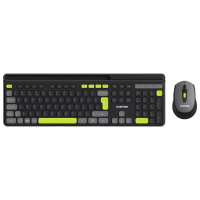
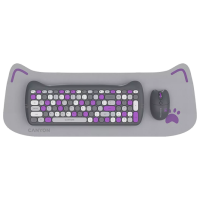
Для того чтобы включить беспроводную клавиатуру Canyon, тебе нужно выполнить несколько простых шагов. Во-первых, убедись, что у клавиатуры есть батарейки или она заряжена. Если клавиатура с аккумулятором, подключи её к зарядному устройству, чтобы убедиться, что батарея полная. После этого просто включи клавиатуру, используя кнопку питания. В большинстве моделей эта кнопка расположена на задней панели или с боку устройства. Как только клавиатура включена, ты можешь сразу подключать её к своему компьютеру, ноутбуку или планшету через беспроводное соединение, будь то Bluetooth или специальный USB-ресивер. При использовании Bluetooth нужно будет выполнить сопряжение, как было описано ранее. Если же ты подключаешь клавиатуру через USB-ресивер, просто вставь его в порт и клавиатура будет работать без дополнительных настроек.
крутая рассылка