


Мониторы Xiaomi




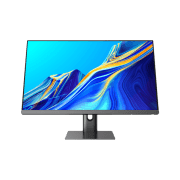

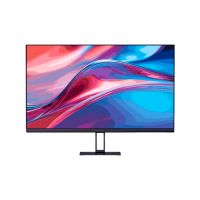

FAQ
Когда ты видишь приставку Mi в названии устройств Xiaomi, это не просто красивая аббревиатура — в ней заложена философия бренда. Официально Mi расшифровывается как Mobile Internet, подчёркивая стремление компании развивать технологии, которые делают мобильную и онлайн-жизнь проще и доступнее. Но также в Xiaomi любят говорить, что Mi — это ещё и «Mission Impossible» (невыполнимая миссия), намекая на то, что они стремятся решать сложнейшие задачи и делать топовые технологии доступными каждому.
Так что когда ты берёшь в руки, скажем, монитор Xiaomi Mi, знай: за этим стоит не просто техника, а целая идея. Продукты с этой маркировкой обычно символизируют высокое качество, продуманный функционал и дизайн, но по цене, которая зачастую сильно приятнее конкурентов. Это как бы "умный выбор", если так можно сказать. Особенно, если хочешь что-то стильное, надёжное и не переплачивать за громкое имя.
Если ты только что достал свой новый монитор Xiaomi из коробки и не знаешь, с чего начать — не переживай, всё очень просто. Для начала убедись, что все кабели подключены: питание — в розетку, видеокабель — в компьютер или ноутбук. Обычно это HDMI, но бывает и DisplayPort. На корпусе самого монитора, как правило, есть одна многофункциональная кнопка — она находится сзади или снизу, чуть правее центра. Нажми на неё и подержи пару секунд — и экран должен включиться.
Если ничего не происходит, стоит проверить, плотно ли воткнут кабель питания, включен ли сам ПК или ноутбук, а также выбран ли нужный источник сигнала. Иногда монитор просто ждёт правильный вход, и его можно поменять через то же меню, вызвав его этой же кнопкой. В остальном — техника Xiaomi продумана до мелочей, так что с ней редко бывают проблемы на старте. Всё работает просто и интуитивно.
Подключить монитор Xiaomi к ноутбуку — задача несложная, и справиться с ней может даже тот, кто делает это впервые. Главное — посмотреть, какие порты есть у твоего ноутбука и монитора. Чаще всего используются HDMI, иногда — USB-C или DisplayPort. Просто соединяешь монитор с ноутбуком подходящим кабелем, и вуаля — картинка должна появиться автоматически. Если нет — не паникуй, достаточно зайти в настройки экрана на ноутбуке (например, через комбинацию клавиш Windows + P) и выбрать нужный режим работы: дублировать, расширить или использовать только второй экран.
Многие используют внешний монитор как дополнительный экран — особенно удобно, если работаешь с документами, дизайном или просто хочешь смотреть фильмы на большом экране. Кстати, мониторы Xiaomi отлично сочетаются с большинством ноутбуков — они не капризны к устройствам и «подружатся» даже с макбуками через адаптеры. Так что всё, что тебе нужно — подходящий кабель, немного терпения и пару кликов в настройках. И всё — наслаждайся качественным изображением и комфортной работой.
крутая рассылка