


Monitoare HP



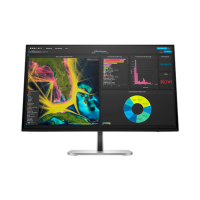
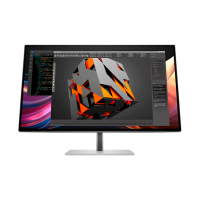


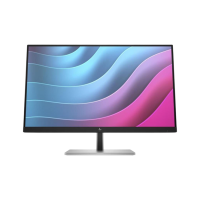


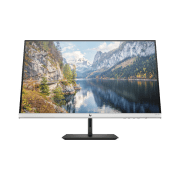

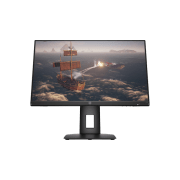
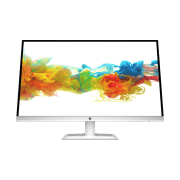

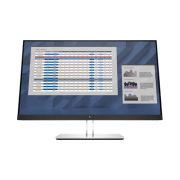
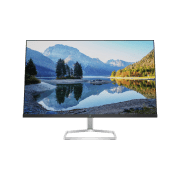

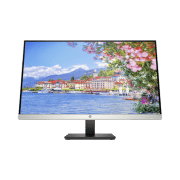
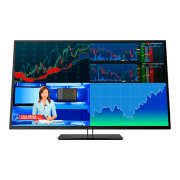
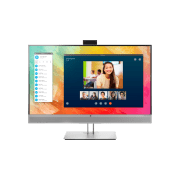
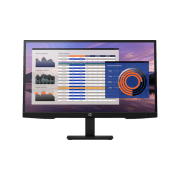
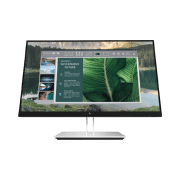
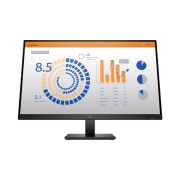
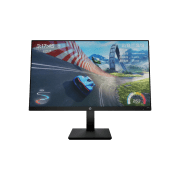
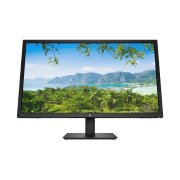
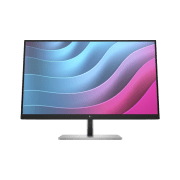
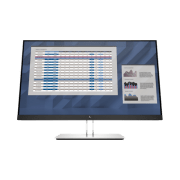
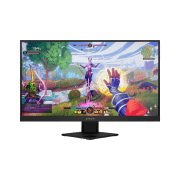
1
- 2
- 3
- Mai departe
FAQ
Dacă vrei ca imaginea de pe monitorul tău HP să fie mai clară și mai plăcută ochilor, reglarea culorilor este un pas bun. Începe prin a accesa meniul de setări, care se deschide printr-o apăsare pe butonul de pe carcasa monitorului. De obicei, în meniu vei găsi o secțiune dedicată setărilor de culoare, unde poți ajusta luminozitatea, contrastul și saturația. În plus, unele modele oferă presetări, cum ar fi „film”, „jocuri” sau „muncă”, care ajustează automat setările în funcție de scenariul de utilizare. Dacă vrei să faci imaginea mai naturală sau mai vibrantă, poți ajusta manual acești parametri. Nu uita că pentru o redare mai precisă a culorilor, poți folosi software-ul inclus cu monitoarele HP sau poți regla culorile manual prin intermediul sistemului de operare.
Conectarea unui monitor HP la un computer este destul de simplă. Mai întâi, asigură-te că ai cablurile necesare — HDMI, DisplayPort sau VGA, în funcție de ce suportă computerul și monitorul tău. Conectează un capăt al cablului la monitor și celălalt capăt la portul video de pe computer. După aceea, pornește ambele dispozitive. Pe ecranul monitorului ar trebui să apară imaginea, dacă totul este conectat corect. Dacă nu se întâmplă asta, asigură-te că ai selectat sursa corectă de semnal. Poți face asta accesând meniul monitorului pentru a alege canalul de intrare (de exemplu, HDMI 1 sau VGA). În cazul în care imaginea nu apare încă, verifică dacă placa video a computerului funcționează corect și încearcă un alt cablu.
Dacă vrei să afli modelul monitorului HP, există câteva metode simple. Prima ar fi să cauți eticheta de pe panoul din spate al monitorului. Pe aceasta sunt, de obicei, trecute toate informațiile importante, inclusiv modelul. De asemenea, poți accesa meniul de setări al monitorului, unde în unele cazuri poate fi afișată informația despre model. O altă metodă este să verifici în setările sistemului de operare. De exemplu, pe Windows, poți merge la „Device Manager” (Manager dispozitive) și să cauți secțiunea „Monitoare”, unde va fi indicat modelul dispozitivului tău. Dacă ai instalat drivere, este posibil să găsești și acolo informații despre modelul monitorului.
newsletter cool